
Einleitung
Das Übertragen von Bildern vom Handy auf den Computer ist eine wichtige Aufgabe, um Erinnerungen zu bewahren und wertvolle Daten zu sichern. Egal, ob für den persönlichen Gebrauch oder für professionelle Projekte, das Verwalten und Sichern Ihrer Fotos ist entscheidend. In diesem Leitfaden zeigen wir effektive und sichere Methoden, die Ihre Bildübertragung schnell und problemlos machen.
Methoden zum Übertragen von Bildern
Es gibt mehrere bewährte Wege, Bilder effizient zu übertragen. Während die physische Verbindung durch USB-Kabel schnelle Ergebnisse liefert, bieten drahtlose Methoden und Cloud-Dienste Flexibilität und Mobilität. Lassen Sie uns die verschiedenen Möglichkeiten im Detail betrachten.
- Mit USB-Kabel:
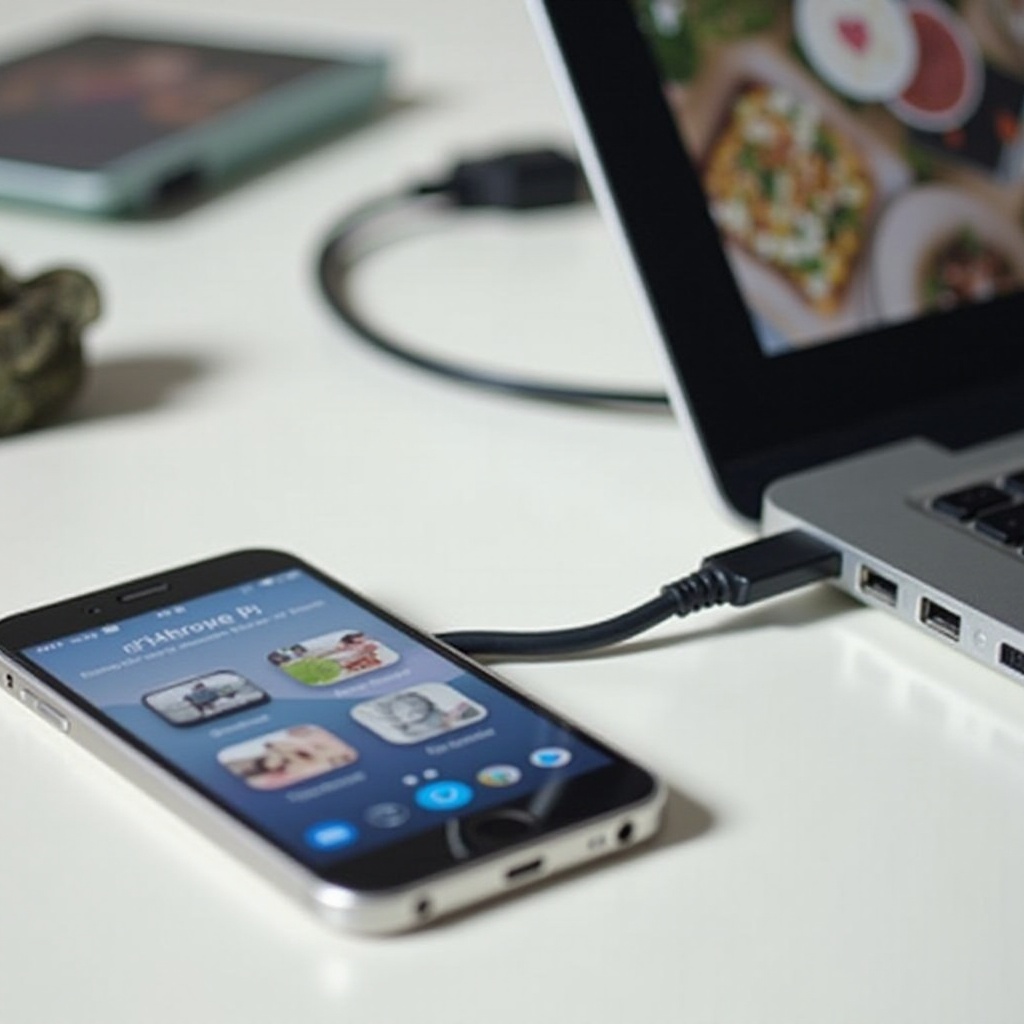
- Verbinden Sie Ihr Handy mit dem Computer durch ein geeignetes USB-Kabel.
- Stellen Sie am Handy den Modus ‘Dateiübertragung’ ein.
-
Öffnen Sie auf Ihrem Computer den Dateimanager und kopieren Sie die gewünschten Fotos.
-
Drahtlose Übertragung:
- Bluetooth: Aktivieren Sie Bluetooth auf beiden Geräten und koppeln Sie diese. Dateien können so direkt übertragen werden.
-
Wi-Fi Direct: Diese Option ermöglicht es, Dateien direkt über das Wi-Fi-Netzwerk zu senden.
-
Nutzung von Cloud-Diensten:
Dienste wie Google Fotos und iCloud bieten automatische Synchronisation und Fernzugriff, ideal für geräteübergreifendes Arbeiten.
Vorteile der unterschiedlichen Methoden
Nachdem Sie die Übertragungsmethoden kennen, sollten Sie die Vorteile der einzelnen Optionen in Betracht ziehen. USB bietet zuverlässige, schnelle Verbindungen, während drahtlose Methoden mehr Freiheit und weniger Kabelsalat bieten. Die Cloud-Dienste sind perfekt für Umgebungen, die Mobilität und ständigen Zugriff erfordern. Jede Methode bringt ihre eigenen Stärken und ist je nach Bedarf und Situation optimal.
Praktische Tipps zur Fehlerbehebung
Beim Bildübertragen können manchmal Schwierigkeiten auftreten. Glücklicherweise sind die meisten Probleme leicht zu lösen. Hier sind einige hilfreiche Tipps, die sicherstellen, dass die Übertragung reibungslos verläuft:
- Häufige USB-Probleme lösen:
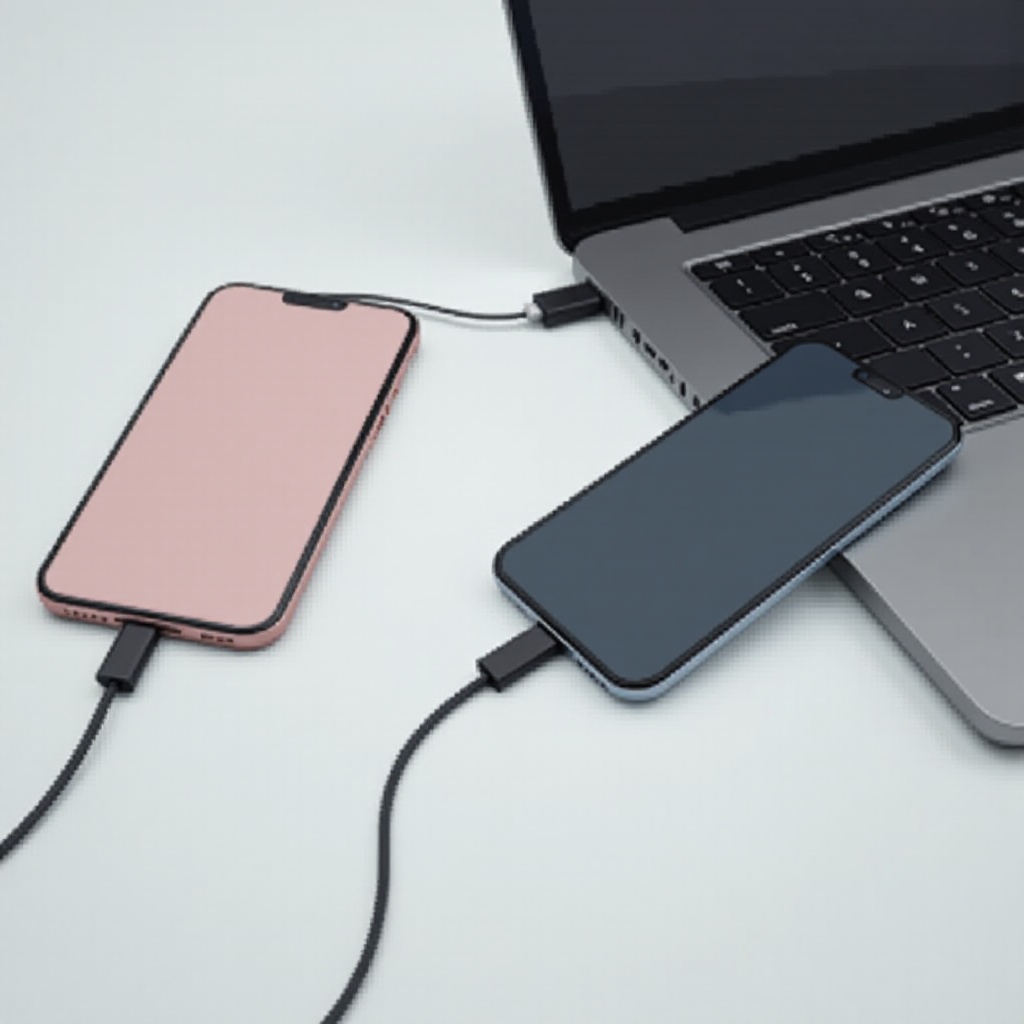
- Überprüfen Sie das Kabel und die Anschlussports.
-
Überprüfen Sie Treiberaktualisierungen für beide Geräte.
-
Drahtlose Verbindungsprobleme:
- Stellen Sie sicher, dass beide Geräte im gleichen Netzwerk verbunden sind.
-
Checken Sie die Bluetooth-Einstellungen und koppeln Sie die Geräte erneut.
-
Cloud-Synchronisationsprobleme:
- Prüfen Sie die Internetverbindung für Stabilität.
- Vergewissern Sie sich, dass genügend Speicherplatz in der Cloud vorhanden ist.
Diese praktischen Tipps helfen bei der Bewältigung häufig auftretender Schwierigkeiten und machen Ihre Bildübertragung stressfrei.
Wie man die richtige Methode auswählt
Die beste Übertragungsmethode hängt von mehreren Faktoren ab. Berücksichtigen Sie die Geräte, die Sie haben, und die Arbeitsweise, die für Sie am effizientesten ist. USB eignet sich hervorragend für das schnelle Übertragen großer Datenmengen. Drahtlose und Cloud-Optionen sind ideal für den Zugang unterwegs und für den Nutzer, der Flexibilität schätzt.
Fazit
Ob Sie Erinnerungen bewahren oder wichtige Daten sichern möchten, die Wahl der richtigen Methode zur Bildübertragung ist entscheidend. Durch das Verständnis der verschiedenen Optionen können Sie eine fundierte Entscheidung treffen und die Methode wählen, die am besten zu Ihrem Lebensstil passt. Effiziente und sichere Aufbewahrung Ihrer Fotos sorgt dafür, dass diese wertvollen Daten Ihnen lange erhalten bleiben.
Häufig gestellte Fragen
Warum sollte ich Cloud-Dienste nutzen, um Bilder zu übertragen?
Cloud-Dienste bieten automatische Sicherung und Fernzugriff, ideal für Backups und Mobilität.
Gibt es Sicherheitsrisiken bei der Nutzung der drahtlosen Übertragung?
Ja, stellen Sie sicher, dass das Netzwerk geschützt ist und nur bekannte Geräte verbunden sind.
Was soll ich tun, wenn mein Computer das Handy nicht erkennt?
Überprüfen Sie Kabel und Ports, versuchen Sie einen anderen USB-Anschluss, und aktualisieren Sie die Gerätetreiber.