
Einführung
Die Möglichkeit, Bilder vom Handy auf einen PC zu übertragen, ist entscheidend für die Sicherung Ihrer wertvollen Erinnerungen und die Freigabe von Speicherplatz. Eine kabelgebundene Verbindung bietet direkte und sichere Vorteile, die vor allem dann nützlich sind, wenn Ihre WLAN-Verbindung eingeschränkt ist. Dieser Leitfaden zeigt Ihnen, wie Sie mit einem Kabel effektiv Bilder übertragen und häufige Probleme umgehen können.
Vorbereitungen für die Übertragung
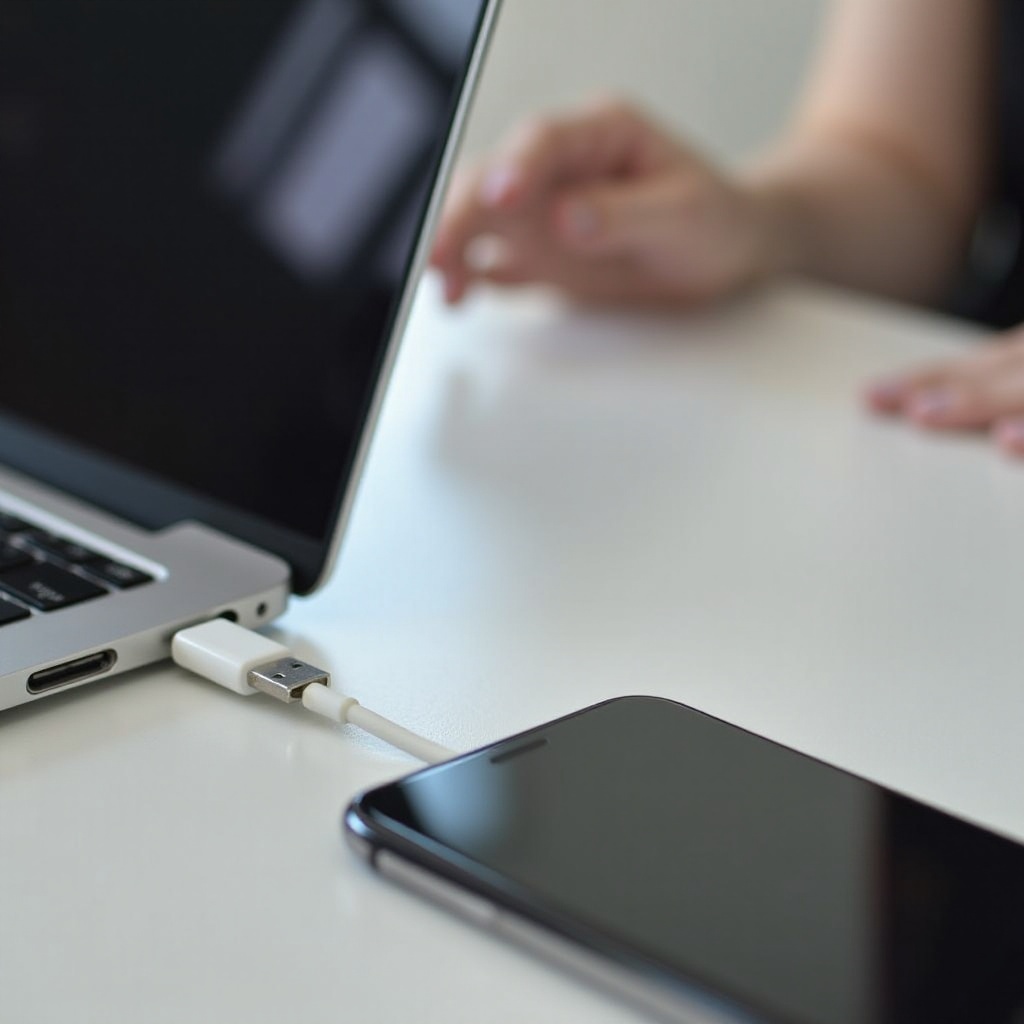
Um Bilder erfolgreich zu übertragen, benötigen Sie das richtige Kabel. Die gängigsten Optionen sind USB-C, Lightning für Apple-Geräte und Micro-USB für ältere Android-Telefone. Diese ermöglichen eine direkte Verbindung zwischen Handy und PC.
Neben dem physischen Kabel ist auch die passende Software von Bedeutung. Viele PC-Systeme verfügen über bereits vorinstallierte Treiber, insbesondere Windows und macOS. Falls nicht, sollten Sie sicherstellen, dass die korrekten Treiber bereitstehen. Überprüfen Sie vorab die Kompatibilität Ihres Geräts. Eine gut vorbereitete Verbindung ist der Schlüssel zu einer reibungslosen Übertragung.
Schritt-für-Schritt Anleitung zur Übertragung
Mit diesen Schritten übertragen Sie Bilder effizient:
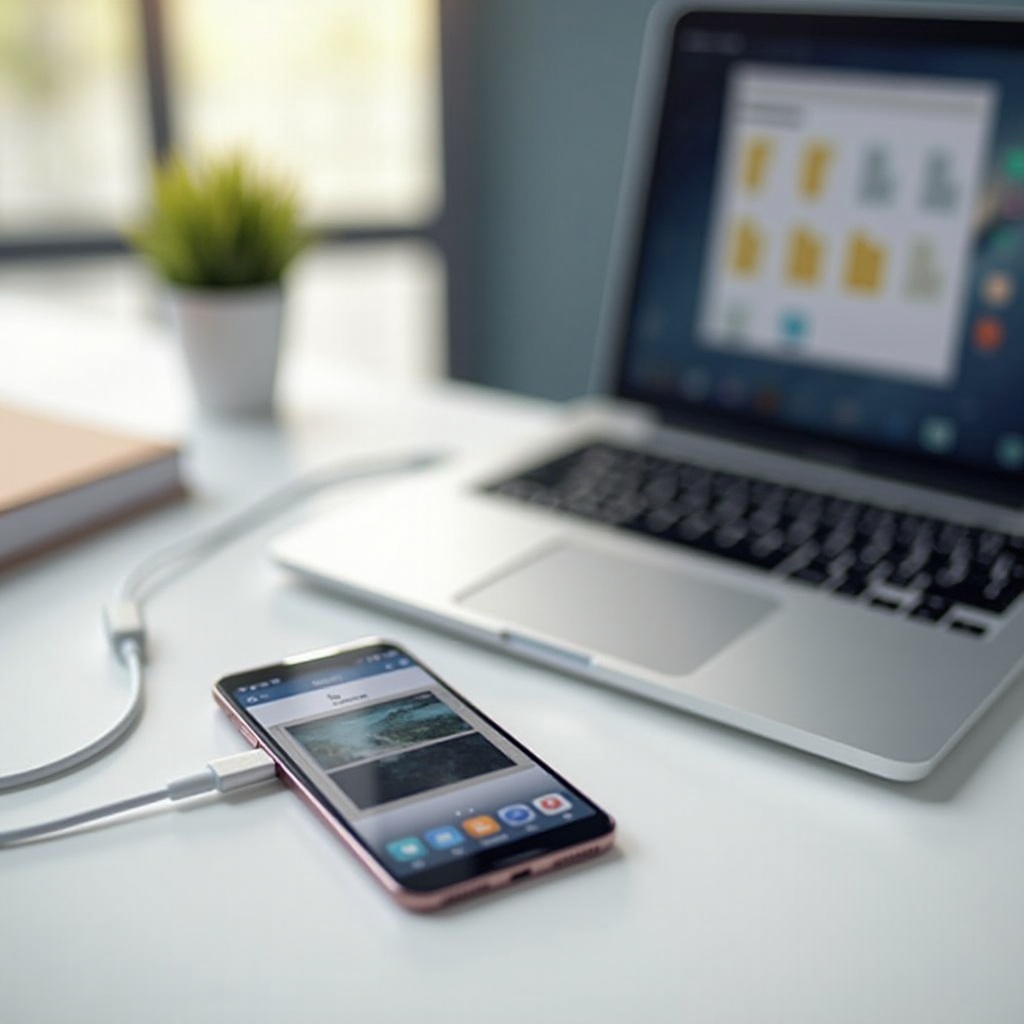
- Verbinden Sie Ihr Handy mit dem PC über das passende Kabel und wählen Sie auf Ihrem Gerät ‘Datenübertragung’.
- Sollte auf Ihrem Handy ein Auswahlfenster erscheinen, wählen Sie ‘Dateiübertragung’ oder ‘MTP’, um den Zugriff auf die Bilder zu gewähren.
- Öffnen Sie den Datei-Explorer auf Ihrem PC, navigieren Sie zum Speicherort Ihrer Bilder, in der Regel im ‘DCIM’-Ordner, und kopieren Sie die gewünschten Dateien auf Ihren PC.
Sobald diese Schritte abgeschlossen sind, sind Ihre Bilder sicher übertragen. Diese Methode sorgt für Datenintegrität und vermeidet typische Fehler bei der Übertragung.
Fehlerbehebung und praktische Tipps
Verbindungsprobleme können dennoch auftreten. Hier sind einige Lösungen:
– Wenn Ihr PC das Telefon nicht erkennt, probieren Sie einen anderen USB-Port oder ein anderes Kabel. Achten Sie darauf, dass Ihr Kabel für die Datenübertragung geeignet ist.
– Verwenden Sie USB 3.0-Anschlüsse für eine höhere Übertragungsgeschwindigkeit und aktualisieren Sie regelmäßig die Treiber für optimale Leistung.
– Trennen Sie das Gerät sicher über die Option ‘Hardware sicher entfernen’, um Datenverlust zu vermeiden.
Diese Tipps helfen, die Übertragung schnell und effizient zu gestalten, während Ihre Fotos sicher gesichert werden.
Profis und Kontras der kabelgebundenen Übertragung
Kabel bieten zahlreiche Vorteile:
– Sicherheit und Geschwindigkeit: Eine direkte Verbindung minimiert Fehler und erhöht die Sicherheit Ihrer Daten.
– Einschränkungen: Die Notwendigkeit, sich in der Nähe des PCs aufzuhalten, kann unpraktisch sein. Zudem kann zusätzliche Software erforderlich sein, um die volle Funktionalität zu nutzen.
Trotz dieser kleinen Nachteile überwiegen die Vorteile, insbesondere in Bezug auf Sicherheit und Verlässlichkeit Ihrer Bildübertragungen.
Ein Blick in die Zukunft der Bildübertragung
Die Technologie entwickelt sich kontinuierlich weiter, und zukünftige Verbesserungen könnten drahtlose Ladelösungen mit Datenübertragungsfähigkeiten kombinieren. Neue Entwicklungen könnten die Geschwindigkeit und Effizienz der Bildübertragung weiter steigern.
Fazit
Die kabelgebundene Übertragung von Bildern vom Handy auf den PC bietet eine effektive, sichere Methode, Ihre Daten zu verwalten. Mit den richtigen Vorbereitungen und Methoden können Sie sicherstellen, dass Ihre wertvollen Fotos gut geschützt sind. Diese Methode bleibt zuverlässig und eine der besten Optionen für Ihre Übertragungsbedürfnisse.
Häufig gestellte Fragen
Warum funktioniert mein Kabel nicht mit meinem Handy?
Möglicherweise ist Ihr Kabel nur zum Laden geeignet. Prüfen Sie, ob es auch Daten übertragen kann.
Gibt es einen Qualitätsunterschied zwischen verschiedenen Kabeltypen?
Ja, neuere Kabeltypen wie USB-C und Thunderbolt bieten bessere Datenübertragungsraten als ältere USB-Versionen.
Was mache ich, wenn die Übertragung viel zu lange dauert?
Versuchen Sie, einen USB 3.0-Port zu verwenden und schließen Sie unnötige Programme auf Ihrem PC, die Ressourcen beanspruchen.