
Die effiziente Synchronisation Ihres Outlook Kalenders mit Ihrem Handy kann den Alltag erheblich erleichtern. Jederzeitigen Zugang zu Ihren Terminen und Planungen zu haben, ist sowohl für die Arbeit als auch das Privatleben entscheidend. In diesem Leitfaden erfahren Sie, wie Sie die Integration Ihres Outlook Kalenders und Ihres mobilen Geräts optimal umsetzen und nutzen können.
Einleitung
Ein gut geführter Kalender ist ein wesentliches Werkzeug für das Zeitmanagement. Egal, ob Sie berufliche Meetings, private Verpflichtungen oder Freizeitaktivitäten planen – der Outlook Kalender bietet eine strukturierte Ansicht Ihrer Termine. Durch die Synchronisation mit Ihrem Handy können Sie stets und überall auf diese wichtigen Informationen zugreifen. Dieser Artikel zeigt Ihnen die besten Vorgehensweisen, um Ihren Kalender effizient zu synchronisieren und so Ihre Organisation zu verbessern.

Voraussetzungen und Vorbereitung
Bevor Sie mit der Synchronisation starten, sollten Sie einige grundlegende Anforderungen sicherstellen, um einen reibungslosen Ablauf zu gewährleisten. Es ist wichtig, dass Ihr Handy mit der neuesten Betriebssystemversion arbeitet, egal ob Android oder iOS. Dadurch werden Kompatibilität und Sicherheit gewährleistet. Zudem benötigen Sie die aktuellste Version der Outlook-App, die über den Google Play Store oder den Apple App Store erhältlich ist. Haben Sie Ihre Microsoft-Kontoanmeldedaten parat, um sich in der App anmelden zu können. Diese Vorbereitungen helfen Ihnen, mögliche Probleme bei der späteren Synchronisation zu vermeiden.
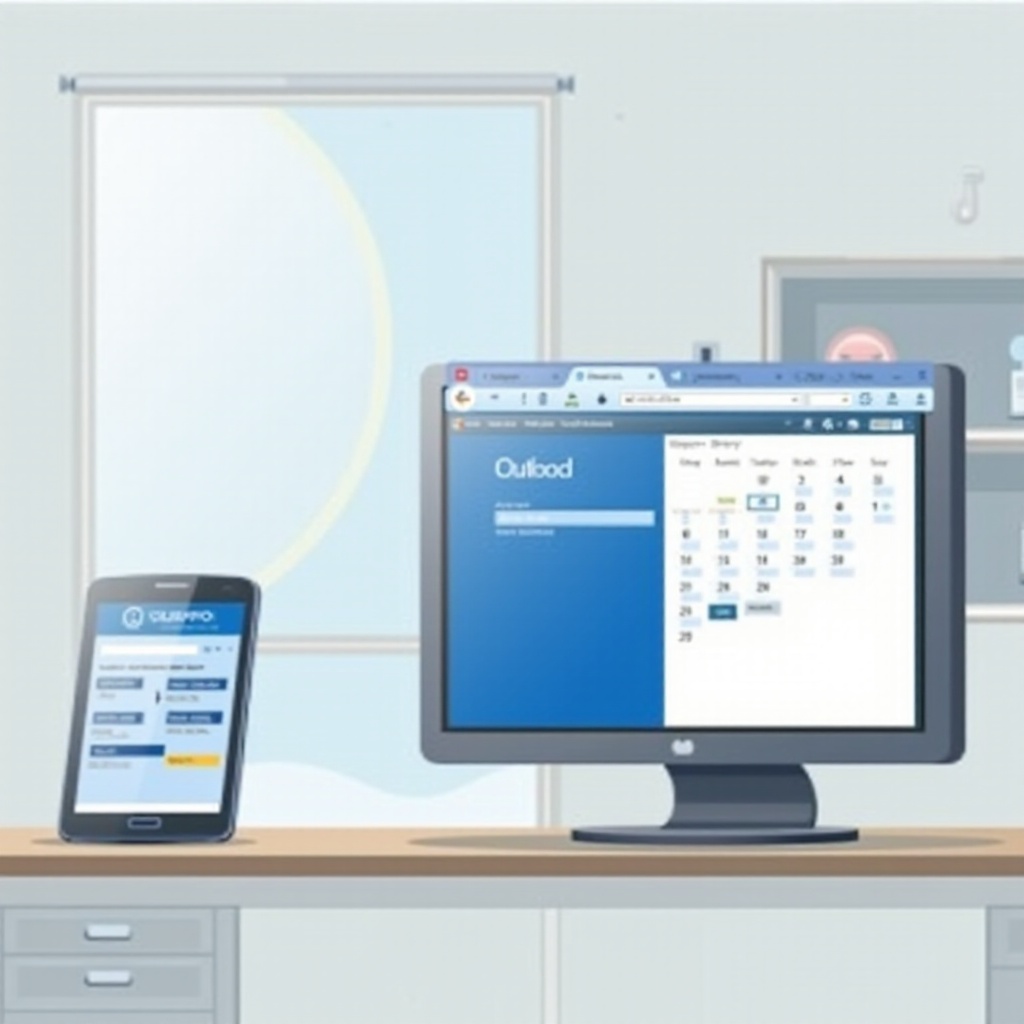
Schritt-für-Schritt Anleitung: Outlook Kalender mit Android synchronisieren
Das Synchronisieren Ihres Outlook Kalenders mit einem Android-Gerät ist unkompliziert:
- Laden Sie die Outlook-App aus dem Google Play Store herunter und installieren Sie sie.
- Öffnen Sie die App und melden Sie sich mit Ihrem Microsoft-Konto an.
- Gehen Sie zu den Einstellungen in der App und wählen Sie ‘Konten’ und dann ‘Konto hinzufügen’.
- Geben Sie Ihre Outlook-Kontodaten ein und stellen Sie sicher, dass die Kalender-Synchronisationsoption aktiviert ist.
Ihre Kalendereinträge werden nun mit Ihrem Android-Gerät synchronisiert und sind jederzeit für Sie zugänglich.
Schritt-für-Schritt Anleitung: Outlook Kalender mit iOS synchronisieren
iOS-Nutzer haben ebenfalls die Möglichkeit, ihren Kalender mühelos zu synchronisieren:
- Gehen Sie auf Ihrem iPhone zu ‘Einstellungen’ und wählen Sie ‘Mail’.
- Fügen Sie ein Konto hinzu und entscheiden Sie sich für ‘Outlook.com’.
- Loggen Sie sich mit Ihren Microsoft-Kontodaten ein.
- Achten Sie darauf, dass der Kalender-Schalter auf ‘Ein’ gestellt ist, um die Synchronisation zu starten.
Sobald die Einrichtung abgeschlossen ist, können Sie alle Ihre Outlook-Termine direkt in Ihrer iOS-Kalender-App einsehen.
Erweiterte Funktionen für eine optimale Nutzung
Ihr Kalender ist jetzt synchronisiert, aber Sie können noch mehr aus ihm herausholen:
- Verbinden Sie den Kalender mit anderen nützlichen Apps, um besser organisiert zu sein, wie z.B. Microsoft Teams für die Zusammenarbeit.
- Stellen Sie benutzerdefinierte Benachrichtigungen und Erinnerungen ein, um keine wichtigen Termine zu verpassen.
Diese erweiterten Funktionen verwandeln Ihren Kalender in ein leistungsstarkes Organisationstool.
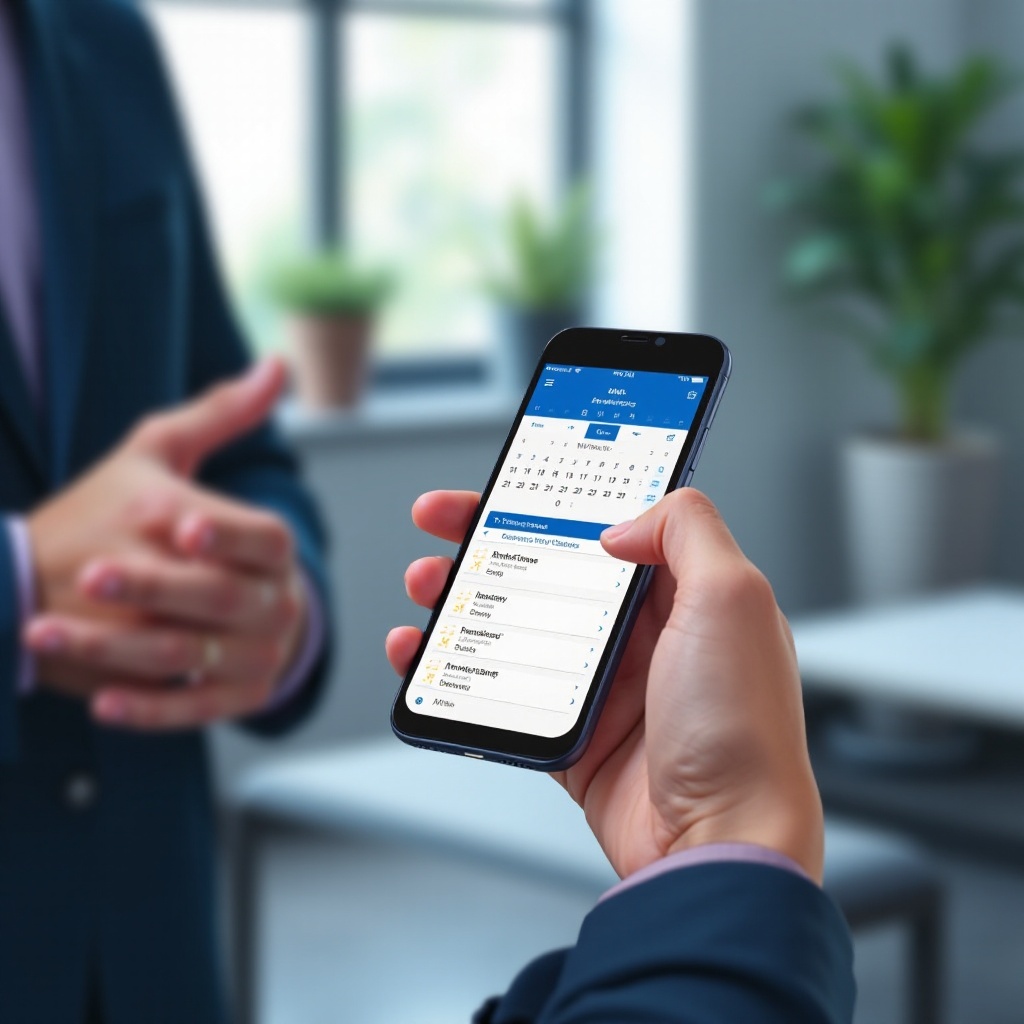
Tipps und Tricks für eine reibungslose Synchronisation
Die Synchronisation läuft in der Regel problemlos, doch hin und wieder können Herausforderungen auftreten. Hier sind einige Tipps:
- Wenn die Synchronisation stockt, versuchen Sie, die App neu zu starten oder sich aus- und wieder einzuloggen.
- Nutzen Sie Apps wie ‘Nine’ oder ‘Synchronize Ultimate’ als alternative Wege, um Synchronisationsprobleme zu lösen und zu diagnostizieren.
Diese Strategien gewährleisten, dass Ihr Kalender immer auf dem neuesten Stand bleibt und Sie sich auf Ihre Planung verlassen können.
Zukünftige Entwicklungen und Trends in der Kalender-Synchronisation
Technologische Fortschritte verändern ständig die Art, wie wir unsere Zeit organisieren. In der Zukunft wird Künstliche Intelligenz eine größere Rolle spielen, um Termine automatisch zu organisieren und vorzuschlagen, was die Benutzerfreundlichkeit weiter verbessert. Auch die Sicherheitsmaßnahmen werden sich weiterentwickeln, um die Privatsphäre der Benutzerdaten zu schützen.
Fazit
Die Synchronisation Ihres Outlook Kalenders mit Ihrem Handy ist ein effektiver Weg, um stets organisiert zu bleiben. Die richtigen Schritte zur Einrichtung und Nutzung erweiterten Funktionen helfen Ihnen, Ihre Produktivität zu steigern und alle Termine im Griff zu behalten. Machen Sie den ersten Schritt und synchronisieren Sie Ihr Gerät, um von den Vorteilen des digitalisierten Zeitmanagements zu profitieren.
Häufig gestellte Fragen
Warum funktioniert meine Kalender-Synchronisation nicht?
Es könnten veraltete App-Versionen oder falsche Kontoeinstellungen das Problem verursachen. Prüfen Sie diese Aspekte, um das Problem zu lösen.
Kann ich meinen Outlook Kalender mit mehreren Geräten synchronisieren?
Ja, die Synchronisation mit mehreren Geräten ist möglich, solange jedes Gerät mit Ihrem Outlook-Konto verbunden ist und die Synchronisation aktiviert ist.
Wie sichere ich meine Kalendereinträge effektiv?
Verwenden Sie Cloud-Backups wie OneDrive oder iCloud, um Ihre Kalendereinträge zu sichern und sicherzustellen, dass sie jederzeit abrufbar sind.