
Einführung
Das Zurücksetzen eines Dell Laptops kann aus verschiedenen Gründen erforderlich sein. Egal ob aufgrund von Leistungsproblemen, technischen Schwierigkeiten oder dem Wunsch, das System zu bereinigen, der Prozess kann herausfordernd sein, besonders wenn das Passwort nicht verfügbar ist. Diese Anleitung bietet klare und praktische Schritte für das Zurücksetzen ohne Passwort, während Ihre Daten sicher bleiben sollen. Lassen Sie uns den Prozess gemeinsam durchgehen und Ihr System wieder in Top-Zustand bringen.
Vorbereitung vor dem Zurücksetzen
Für ein reibungsloses Zurücksetzen sind sorgfältige Vorbereitungen unerlässlich. Beginnen Sie damit, alle wichtigen Daten extern zu speichern.
- Datensicherung: Kopieren Sie wichtige Dokumente, Bilder und persönliche Dateien auf eine externe Festplatte oder in die Cloud.
- Benötigte Hilfsmittel: Stellen Sie sicher, dass Sie einen USB-Stick und eine stabile Internetverbindung zur Hand haben.
Nachdem alle Vorbereitungen getroffen sind, gehen wir zum BIOS/UEFI-Zugriff über.
Zugang zum BIOS/UEFI
Zugang zum BIOS oder UEFI ist entscheidend für Systemänderungen, insbesondere bei fehlendem Passwort.
- BIOS/UEFI aufrufen: Starten Sie Ihren Laptop neu, drücken Sie während des Hochfahrens die entsprechende Taste, häufig F2 oder DEL.
- Boot-Reihenfolge: Ändern Sie die Boot-Sequenz so, dass der Laptop von einem USB oder einer CD starten kann.
So sind die Grundlagen für das Zurücksetzen über die Dell Wiederherstellungspartition gelegt.
Nutzung der Dell Wiederherstellungspartition
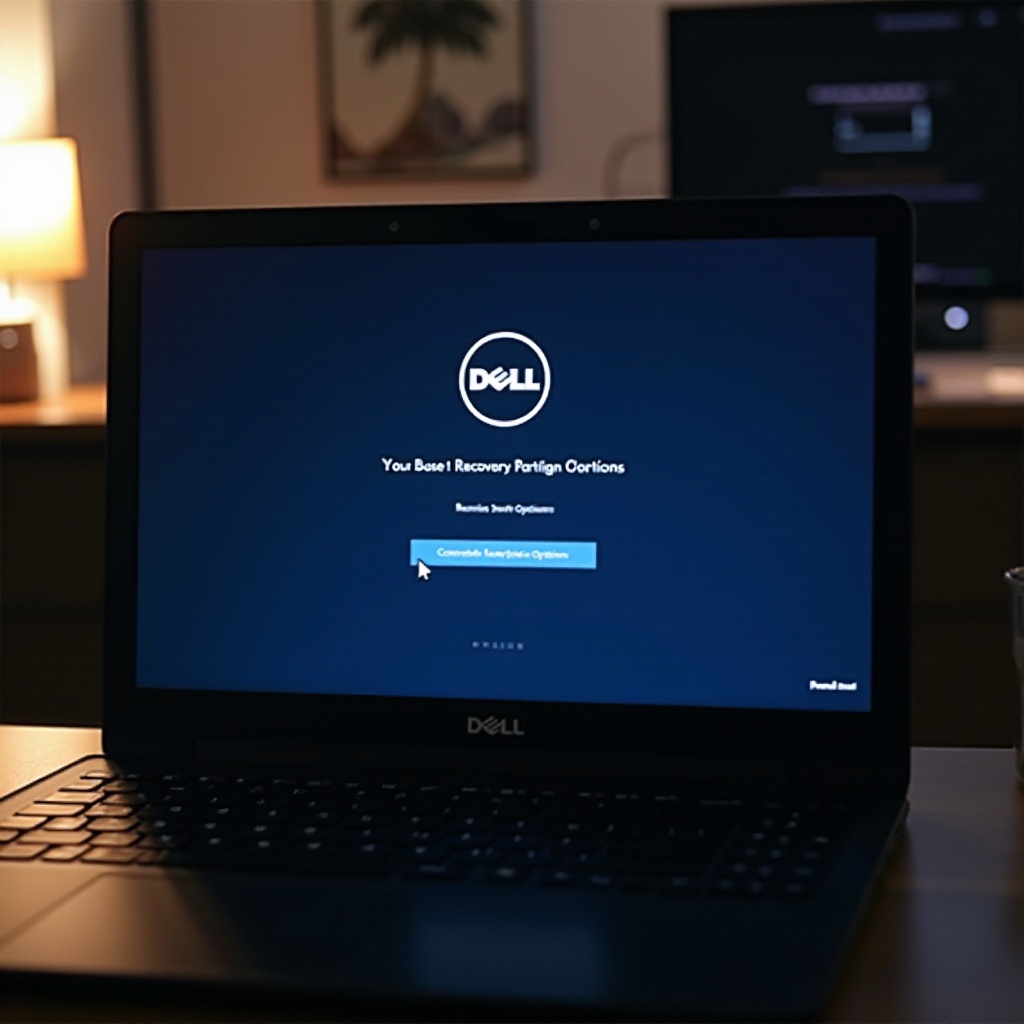
Die Wiederherstellungspartition Ihres Dell Laptops ermöglicht die Rückkehr zu den Werkseinstellungen.
- Partition verwenden: Diese versteckte Partition enthält die Standardkonfiguration des Systems.
- Wiederherstellungsschritte:
- Starten Sie den Laptop neu, drücken Sie die Taste für das Wiederherstellungsmenü (oft F8 oder F12).
- Wählen Sie ‘Werkseinstellungen wiederherstellen’ und folgen Sie den Anweisungen.
Nachdem die Wiederherstellung abgeschlossen ist, können wir auf alternative Methoden eingehen.
Alternative Methoden ohne Passwort
Sollte die Wiederherstellungspartition nicht zugänglich sein, gibt es andere Lösungen.
- Externe Softwarelösungen: Programme wie ‘Linux Password Reset’ oder ‘PC Unlocker’ unterstützen das Zurücksetzen oder Starten des Systems ohne Passwort.
- Dell Support: Nutzen Sie den technischen Support von Dell für weitere Hilfe und Systemtools.
Diese Alternativen ermöglichen die sichere Neuinstallation Ihres Systems.
System neu installieren nach dem Zurücksetzen
Nach erfolgreichem Zurücksetzen ist die Neuinstallation der nächste Schritt.
- Vorbereitungen: Ihr USB-Stick mit Installationsdateien sollte bereitstehen.
- Sicherheit: Richten Sie ein Antivirus-Programm und eine Firewall ein, um das System zu schützen.
Abschließend fassen wir die Vorteile und nächsten Schritte zusammen.
Fazit
Das Zurücksetzen Ihres Dell Laptops ohne Passwort lässt sich mit den richtigen Schritten sicher und effizient durchführen. Egal ob Sie die Dell Wiederherstellungspartition nutzen oder auf externe Lösungen setzen, Ihr System wird reibungslos zurücksetzen und optimiert starten können. Der Dell Support steht Ihnen zur Verfügung, falls Schwierigkeiten auftreten.
Häufig gestellte Fragen
Kann ich mein Dell Laptop ohne Datenverlust zurücksetzen?
Ja, sichern Sie Ihre Daten vorher auf externen Laufwerken.
Welche Schritte sind notwendig, wenn ich mein Passwort vergessen habe?
Nutzen Sie die Wiederherstellungspartition oder externe Software zum Zurücksetzen.
Gibt es Risiken beim Zurücksetzen ohne Passwort?
Risiken sind gering, mit ordentlicher Vorbereitung und Sicherung der Daten.